
• facebook
  • twitter
  • rss
  • ホーム
  • ノウハウコラム
  • ニュース
  • 動画紹介
  • 用語集
みんなの生放送 – 動画配信と生放送のためのノウハウサービス
最新情報
  • 動画ライブ配信ノウハウサイト「みんなの生放送」リリースしました!2014/12/01
ノウハウコラムニコニコ生放送ノウハウコラムもっとニコ生配信を便利に!ツール紹介アマミキ! & Virtual Audio Mixer – ニコニコ生放送配信をもっと便利に

アマミキ! & Virtual Audio Mixer – ニコニコ生放送配信をもっと便利に

2014/11/25

アマミキ! & Virtual Audio Mixer – ニコニコ生放送配信をもっと便利に

  • tweet
  • このエントリーをはてなブックマークに追加
アマミキ! & Virtual Audio Mixer – ニコニコ生放送配信をもっと便利に

今回のコラムでは、ニコニコ生放送で使う音回りのソフトウェアについて、解説します。

動画配信。途切れるな?と思ったら・・・

https://www.choppaya.net/

速度制限されているかも?!あらゆる制限が無いプロバイダーなら「ちょッパヤ!ネット」

arrow

音声を最大4つまでミックスできるアマミキ!

まずは、音声を最大4つまでミックスして録音・配信が可能なソフトウェア「アマミキ!」。

アマミキ!は単体で動かすソフトウェアではありませんが、「Flash Media Live Encoder」(通称: FME)と連携して使用します。

かんたん配信でもアマミキ!を使うことは可能ですが、仮想サウンドカードを別途用意しなくてはいけませんし、初心者向けの方法ではありません。

その他、Niconico Live Encoder(通称: NLE)やXSplit Broadcaster(通称: XSplit)などの配信ソフトは、BGMとマイクをミックスして配信する機能に対応しているので、アマミキ!は必要ありません。

アマミキ!は、「アマレコTV Live アマミキ!」というビデオキャプチャソフトに同梱されています。

ダウンロードはアマレコTV公式ホームページから行います。

ダウンロードすると、「amarectv310.zip」という圧縮ファイルが生成されますので、解凍します。

解凍して生成された「amarectv310」というフォルダを任意の場所にフォルダごと移動します。

「amarectv310」フォルダの「Amamix.exe」というファイルをダブルクリックしてください。

アマミキ!の実行ファイルです。

初回起動時のみ、Windows Vista以上では、「Vista以降で利用する場合は必ずヘルプを参照し、使い方や注意事項を良く確認して下さい。」というメッセージが出ますので、「OK」を押してください。

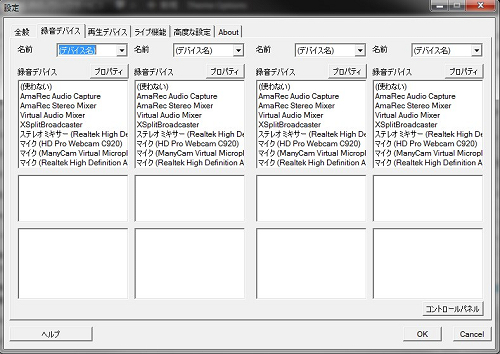
初回起動時は更に、「はじめに設定画面で録音デバイスを選択して下さい。」と出ますので、「OK」を押してください。アマミキ!が起動して、設定画面の「録音デバイス」タブが開きます。

(以降はメイン画面の「設定」をクリックすると開きます)
mix01

録音デバイスに登録できる最大4つですが、たいていは2つだけ使います。

PCの音とマイクの音声を同時録音・配信するには、PCの音を配信する設定が1つ、マイクの音声を配信する設定が1つ。この2つです。

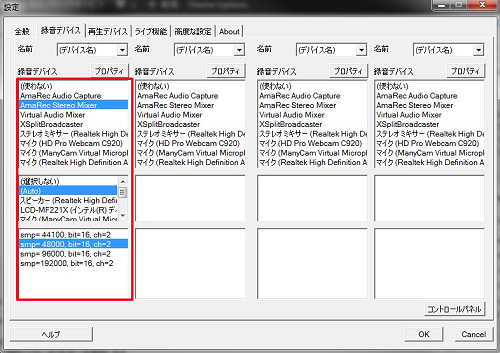
まず、PCの音を配信する設定をするためには、いちばん左端の「録音デバイス」で「AmaRec Core Audio Capture」または「AmaRec Stereo Mixer」という擬似ステレオミキサーを選択します。

下の方には、「(Auto)」「smp=48000, bit=16, ch=2」と設定してください。
mix02

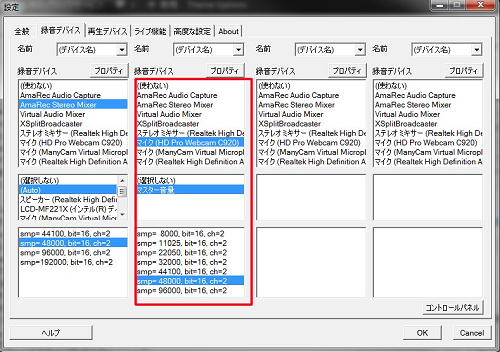
マイクの音を配信する設定にするには、左から2番目の「録音デバイス」で「マイク(使用しているマイクデバイス名)」を選択。

下の方には、「マスター音量」「smp=48000, bit=16, ch=2」と設定してください。
mix03

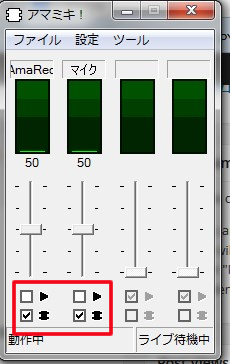
設定が終わったら、メイン画面で録音デバイスで2つ設定した部分の配信アイコンに両方ともレ点を入れます。一方、再生アイコンはオフにしておいてください。
mix04

それでは、FMEを使った配信方法です。

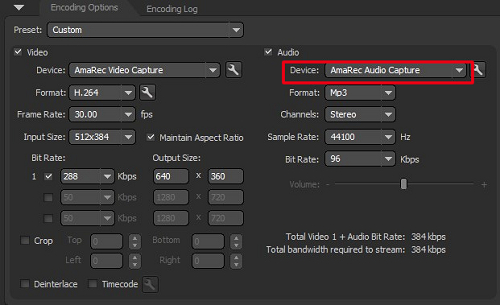
アマミキ!→FMEの順に起動させて、FMEの「Audio」→「Device」を「Amarec Audio Capture」で選択します。
mix05

この指定をすることでアマミキ!側が「ライブ待機中」から「ライブ中」にステータスが変わります。

mix06

最後にFMEで必要な設定をして放送を開始してください。

PCの音とマイクの音などをミックスできるVirtual Audio Mixer

もう1つ、同じくPCの音とマイクの音などをミックスできる「Virtual Audio Mixer」についても解説しましょう。

こちらも主にFMEと連携して使います。

ダウンロードは、ニコニコミュニティ「Virtual Audio Mixer」から行なってください。

ダウンロードすると、「VAM_20100924.zip」という圧縮ファイルが生成されますので、解凍します。

解凍してできた「VAM_20100924」というフォルダを任意の位置に移動します。

フォルダの中にある「install.bat」というファイルを右クリックして「管理者として実行」を押すことによりインストールが完了します。

FMEを起動して、配信できる態勢を作ります。

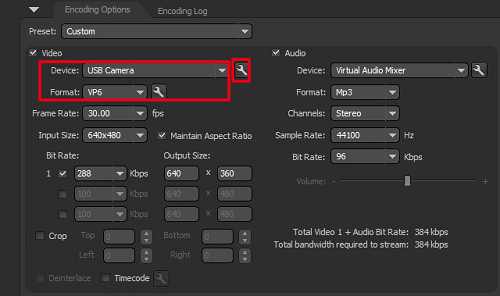
まず、左側の「Video」項目。

Deviceには使いたい任意の映像デバイスを指定。Format: VP6と設定して、そのすぐ右のスパナアイコンをクリックしてください。
mix07

「Advanced Encoder Settings」の「Keyframe Frequency」を「3 seconds」に設定してください。

続いて、「Audio」項目。

Deviceを「Virtual Audio Mixer」に指定。以降Format: MP3、Channels: Stereo、Sample Rate: 44100Hz、Bit Rate:96kbpsというように設定してください。

mix08

そして、Device横のスパナアイコンをクリックしてください。

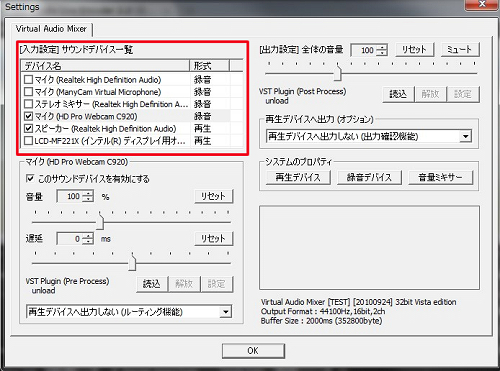
ここで出てきた画面がVirtual Audio Mixerの設定画面です。

[入力設定]サウンドデバイス一覧に使用するマイクおよびスピーカーにチェックを入れてください。複数のマイクの指定も可能です。
mix09

更に、音量を調節したい場合はサウンドデバイス一覧の文字の部分をクリックして、指定したデバイスの音量を左側の音量メーターを見ながら設定します。

その際、自身には音量の変化は出ません。音を聴く視聴者側の音量が変わりますので、放送中であれば視聴者と音の具合はどうか確認するようにしてください。

自分自身で確認するのであれば、マイク音7~8割・BGM4~5割程度を目安に音量メーターを調節してください。

(音量が大きすぎると、音が歪んだり割れたりするので視聴者には不快に聞こえます)

動画配信。途切れるな?と思ったら・・・

https://www.choppaya.net/

速度制限されているかも?!あらゆる制限が無いプロバイダーなら「ちょッパヤ!ネット」

arrow

【目次】

  1. ニコニコ生放送ってどんなサービス?
  2. ID/プロフィール登録してみよう!
  3. プレミアム会員に登録しよう!
  4. コミュニティを作成しよう!
  5. かんたん配信を使ってカメラ付きで雑談・一般配信してみよう
  6. Niconama Live Encoder(ニコ生公式ストリーミング配信ツール)を使って生放送動画配信してみよう!
  7. XSplit Broadcaster (ストリーミング配信ツール)を使って生放送動画配信してみよう!

ニコニコ生放送で配信!

  1. 雑談・一般編
  2. ゲーム配信編
  3. 歌ってみた編
  4. 外配信(PC)編
  5. 外配信(モバイル)編

ニコニコ生放送配信をもっと便利に

  1. FME Automator
  2. NiconamaCommentViewer
  3. やります!アンコちゃん
  4. 棒読みちゃん
  5. Nway(エヌウェイ)
  6. ニコ生Effect
  7. NicoPitaCore Box
  8. ニコ生デスクトップキャプチャー
  9. Manycam(メニカム)
  10. Niconama Visual Station
  11. アマミキ! & Virtual Audio Mixer
  12. Skype(凸待ち)
  13. chazuke & ニコメ子(iphone用コメントビューワー)

その他

  1. 無料予約チケット(シルチケ・ゴルチケ)
  2. うっかり行為で配信禁止にならないように – BAN(バン)について知ろう
  3. 目指せ!配信業生活 – ニコニコユーザーチャンネルって何?
  4. ニコニコ生放送生主の祭典・ナマケット – あなたも一躍有名になれるチャンス!
  5. ニコニコ生放送でコミュニティレベルが上がればゲットできる特権とは
  • tweet
  • このエントリーをはてなブックマークに追加
prev 前の記事へ
next 次の記事へ

執筆者

増山智明

増山智明(70 記事)

1975年北海道生まれ、2005年に語学を全く勉強せずに、単身中華人民共和国に渡航。 しかし、渡航1ヶ月未満で日本語が分からない中国人女性と出会い、中国語がたどたどしいのに更に5ヶ月後にスピード入籍。度胸があればなんでもできちゃう!? 中国では外資系ウェブ関連企業にて勤務していたが退職して、2014年5月に日本帰国。2014年10月から個人事業主になりました。 ニコニコ生放送でたまに配信中 → co1947780
  • facebook
  • twitter

関連記事

Skype(凸待ち) – ニコニコ生放送配信をもっと便利に

2014/11/26

Niconama Visual Station – ニコニコ生放送配信をもっと便利に

2014/11/24

無料予約チケット(シルチケ・ゴルチケ)

2014/12/07

ニコニコ生放送で配信!【歌ってみた編】

2014/11/12

ニコニコ生放送で配信!【雑談・一般編】

2014/11/10

Nway(エヌウェイ) – ニコニコ生放送配信をもっと便利に

2014/11/19

There are no comments so far

Leave a Comment

Don't worry. We never use your email for spam.

「みんなの生放送」とは?

  • このサイトについて
  • 著作権規定
  • 運営企業
  • お問い合わせ

コラムランキング

  • 週間
  • 月間
  • 通算
    オススメ
  • ツイキャス(TwitCasting)独自のアカウント「キャスアカウント」を登録してみた!

  • ツイキャス(TwitCasting)で配信カテゴリを設定しよう!

    ツイキャス(TwitCasting)で配信カテゴリを設定しよう!

  • FC2ライブで配信するための設定をしてみよう!

    FC2ライブで配信するための設定をしてみよう!

  • FC2ライブってどんなサービス?

    FC2ライブってどんなサービス?

  • ツイキャス(TwitCasting)の配信でロックアカウント(BAN)にならないよう注意!

    ツイキャス(TwitCasting)の配信でロックアカウント(BAN)にならないよう注意!

  • YouTube Liveオススメの配信ツール・Wirecast for YouTubeを使って配信してみよう!

    YouTube Liveオススメの配信ツール・Wirecast for YouTubeを使って配信してみよう!

    オススメ
  • ツイキャス(TwitCasting)独自のアカウント「キャスアカウント」を登録してみた!

  • ツイキャス(TwitCasting)で配信カテゴリを設定しよう!

    ツイキャス(TwitCasting)で配信カテゴリを設定しよう!

  • FC2ライブで配信するための設定をしてみよう!

    FC2ライブで配信するための設定をしてみよう!

  • うっかり行為で配信禁止にならないように - BAN(バン)について知ろう

    うっかり行為で配信禁止にならないように – BAN(バン)について知ろう

  • ツイキャス(TwitCasting)の配信でロックアカウント(BAN)にならないよう注意!

    ツイキャス(TwitCasting)の配信でロックアカウント(BAN)にならないよう注意!

  • FC2ライブってどんなサービス?

    FC2ライブってどんなサービス?

    オススメ
  • ツイキャス(TwitCasting)独自のアカウント「キャスアカウント」を登録してみた!

  • YouTube Liveオススメの配信ツール・Wirecast for YouTubeを使って配信してみよう!

    YouTube Liveオススメの配信ツール・Wirecast for YouTubeを使って配信してみよう!

  • ツイキャス(TwitCasting)のコイン・アイテムとは?

    ツイキャス(TwitCasting)のコイン・アイテムとは?

  • FC2ライブで公式配信ソフト・FC2ライブキャストを使って配信してみよう!

    FC2ライブで公式配信ソフト・FC2ライブキャストを使って配信してみよう!

  • YouTube Liveを動画配信ツール・XSplit Broadcasterを使って配信してみよう!

    YouTube Liveを動画配信ツール・XSplit Broadcasterを使って配信してみよう!

  • ツイキャス(TwitCasting)でパソコンから配信してみよう!

    ツイキャス(TwitCasting)でパソコンから配信してみよう!

動画配信ノウハウカテゴリ

  • 配信機器を揃えよう!

    配信機器を揃えよう!

  • ニコニコ生放送

    ニコニコ生放送

  • Youtube Live

    Youtube Live

  • Ustream

    Ustream

  • Twitcasting

    Twitcasting

  • FC2ライブ

    FC2ライブ

  • Stickam Japan!

    Stickam Japan!

  • nicocas

    nicocas

NOIZZ

Copyright © NOIZZ Inc. All Rights Reserved.

  • このサイトについて
  • 著作権規定
  • 運営企業
  • お問い合わせ